
MIRRATIV NEWS
新ブラウザ版ミラティブ|PC配信のはじめかた
ブラウザだけで始めるPC配信を、ログイン・配信設定・画面共有の順に紹介。対応環境や音声設定の注意点も確認できます。
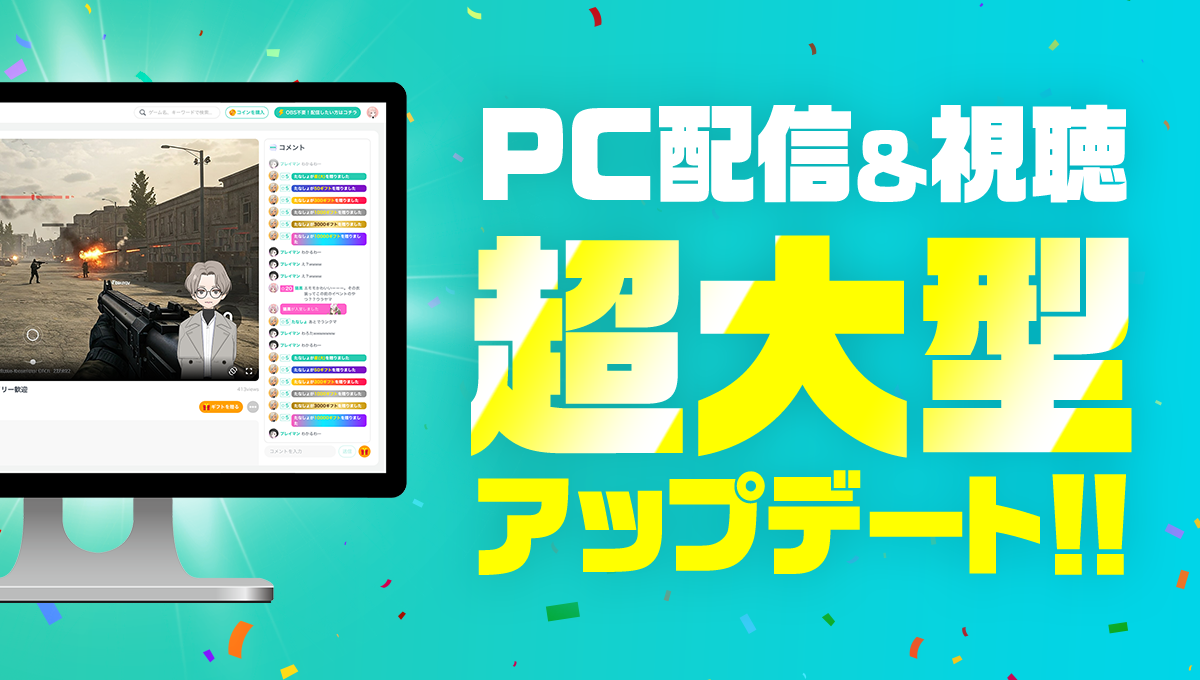
PCのブラウザから配信できる
2026年8月28日に公開された新ブラウザ版は、画面共有を使って配信する仕組みです。OBSなどの配信ソフトをインストールせずに始められます。この記事では公式ガイドをもとに、初めて使うときの流れを整理します。
配信開始までの4ステップ
- 新ブラウザ版にログイン
新ブラウザ版ミラティブを開き、既存アカウントに連携済みのX・Google・Discordでログインします。新規アカウントの作成は、公式案内ではDiscordに対応しています。 - 配信内容を設定して保存
「配信はコチラ」から、サムネイル・配信タイトル・ゲームなどを設定します。開始前に「配信設定を保存」を押してください。 - 配信する画面を選ぶ
「配信する画面を選択」から共有対象を指定します。PCの音も届けたい場合は、タブやシステムの音声共有を確認しましょう。開始前に、個人情報や通知が映り込まないかもチェックしてください。 - 「配信開始」を押す
共有画面と音声を確認して開始します。配信中も、マイクとPC音声の音量をそれぞれ調整できます。
配信中に使える便利な機能
エモモの位置・サイズ調整、コメントの読み上げ、別ウィンドウでのコメント表示、モデレーター設定などに対応しています。読み上げの声や速さはプレビューで確認できます。
ゲーム画面に切り替えるときの注意
ブラウザがすべて背面になると、エモモやギフトの表示に影響する場合があります。公式ガイドでは、コメントを別ウィンドウで開いてゲーム画面と並べる方法が紹介されています。
アカウント作成の対応方法や操作画面は変更される場合があります。詳しい画面付き手順は、下記の公式ガイドをご覧ください。
Mirrativ公式ガイドを見る ↗2026年10月5日に公式ページを確認した要約です。画像はMirrativ公式のお知らせから引用しています。操作方法・対応環境は変更される場合があります。最新情報は公式ページをご確認ください。